

Download QuickFox Notes – Schnelle, sichere, kostenlose Firefox-Notiz‑Erweiterung
Übersicht
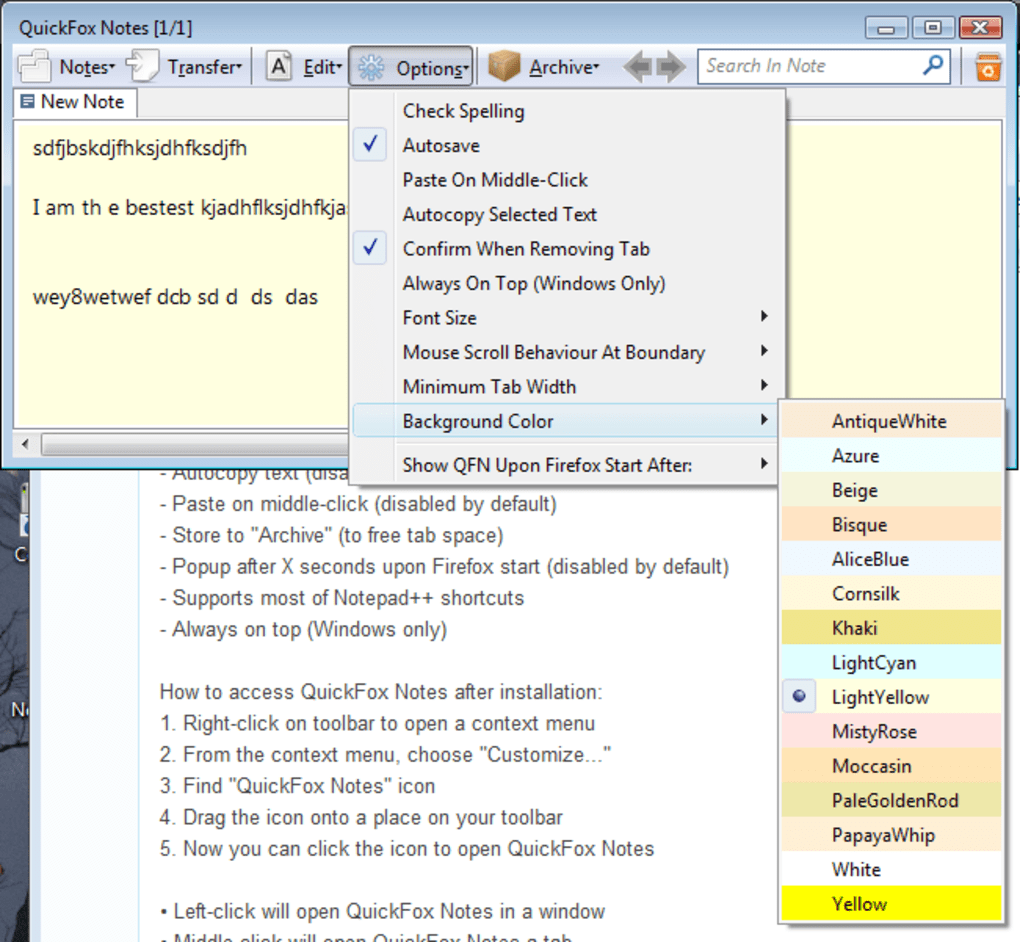
QuickFox Notes ist eine leichte Firefox‑Erweiterung, die Ihren Browser in ein praktisches digitales Notizbuch verwandelt. Entwickelt für Forschende, Studierende und alle, die Stunden im Web surfen, ermöglicht sie das Erfassen von Text‑Snippets, URLs und Ideen, ohne die Browsing‑Umgebung zu verlassen. Nach der Installation erscheint ein kleines Symbol in der Symbolleiste; ein Klick darauf öffnet ein kompaktes Notizfenster, das alles automatisch direkt in Ihrem Firefox‑Lesezeichen‑Ordner speichert.
Diese nahtlose Integration bedeutet, dass Ihre Notizen mit Ihren Lesezeichen‑Sync‑Diensten reisen – egal ob Sie Xmarks, Firefox Sync oder einen cloud‑basierten Ordner wie Dropbox nutzen – sodass Sie nie kritische Informationen verlieren. Obwohl die Erweiterung keinen dedizierten „Speichern“-Button hat und zunächst keine benutzerdefinierten Notiz‑Titel unterstützt, können Sie Notizen über ein Rechtsklick‑Kontextmenü umbenennen, und zukünftige Updates sollen konventionellere UI‑Steuerelemente hinzufügen. Kurz gesagt, QuickFox Notes bietet eine schnelle, sichere Möglichkeit, Gedanken beim Surfen festzuhalten, und ist ein unverzichtbarer Begleiter für alle, die Effizienz und Datensicherheit schätzen.
Hauptfunktionen
- Sofortige Notizerstellung von jeder Webseite mit einem Klick.
- Die Autosave‑Funktion speichert Notizen direkt in der Firefox-Lesezeichenliste.
- Vollständige Kompatibilität mit Lesezeichen‑Sync‑Diensten wie Xmarks, Firefox Sync und Dropbox.
- Rechtsklick‑Kontextmenü zum Umbenennen von Notizen und Verwalten von Notiz‑Tabs.
- Anpassbarer Speicherort des Repositorys (Festplatte oder Cloud) über Werkzeuge > Optionen.
- Leichtgewichtiges Design, das die Browser‑Leistung nicht verlangsamt.
- Unterstützung für Firefox 4 und höher (Gecko 2+), mit UI‑Verbesserungen für moderne Versionen.
- Kostenlos zum Download und zur Nutzung, mit regelmäßigen Updates vom Entwickler.
Installations‑ & Nutzungsanleitung
Schritt‑für‑Schritt‑Installation
1. Öffnen Sie Firefox und navigieren Sie zur offiziellen Add‑ons‑Seite für QuickFox Notes.
2. Klicken Sie auf die Schaltfläche „Add to Firefox“ und bestätigen Sie die Berechtigungsaufforderung.
3. Nachdem die Erweiterung heruntergeladen wurde, erscheint ein kleines QuickFox Notes‑Symbol in der Symbolleiste.
Anpassen der Symbolleiste
Um das Symbol nach Wunsch zu platzieren, rechtsklicken Sie die Symbolleiste, wählen Sie „Anpassen…“, ziehen Sie das QuickFox Notes‑Symbol an die gewünschte Stelle und klicken Sie auf „Fertig“. Dadurch ist das Notizfenster stets erreichbar, egal wie viele Tabs geöffnet sind.
Erstellen und Verwalten von Notizen
Klicken Sie das QuickFox Notes‑Symbol, um ein Pop‑up‑Notizfenster zu öffnen. Geben Sie Text, URLs oder Code‑Snippets ein oder fügen Sie sie ein. Standardmäßig ist Autosave aktiviert, sodass jeder Tastendruck sofort in Ihrem Lesezeichen‑Ordner unter einem Unterordner namens „QuickFox Notes“ gespeichert wird.
Wenn Sie manuelle Kontrolle bevorzugen, schalten Sie die Autosave‑Option im Einstellungs‑Panel der Erweiterung um. Um eine Notiz umzubenennen, rechtsklicken Sie deren Tab und wählen Sie „Umbenennen“. Diese Flexibilität ermöglicht es Ihnen, Forschungsthemen, To‑Do‑Listen oder Referenz‑Links zu organisieren, ohne die Haupt‑Lesezeichen‑Hierarchie zu überladen.
Synchronisieren Ihrer Notizen über Geräte hinweg
Für nahtlosen Zugriff koppeln Sie QuickFox Notes an einen Sync‑Dienst. Xmarks (jetzt Teil von PayPal) bot historisch plattformübergreifende Synchronisation, während Firefox Sync nativen Cloud‑Speicher für Lesezeichen bereitstellt. Wenn Sie das Repository auf einer Festplatte speichern, können Sie die Erweiterung über Werkzeuge > Optionen > Repository ändern auf einen Dropbox‑synchronisierten Ordner verweisen. Sobald konfiguriert, erscheint jede Notiz, die Sie auf einem Gerät erstellen, in Echtzeit auf allen anderen, sodass Sie nie wertvolles Forschung‑Material verlieren.
Kompatibilität, Vor‑ und Nachteile
Unterstützte Betriebssysteme
QuickFox Notes läuft auf jeder Plattform, die den Firefox‑Browser unterstützt, einschließlich Windows 10/11, macOS 10.15+ (Catalina und später), Linux‑Distributionen mit Firefox und Firefox für Android (über das mobile Add‑on‑Framework). Während die Erweiterung für iOS nicht verfügbar ist (aufgrund von Apples Beschränkungen für Browser‑Erweiterungen), sind die zugrunde liegenden Notizen weiterhin über synchronisierte Lesezeichen auf jedem Firefox‑kompatiblen Gerät zugänglich.
Vorteile
- Sofortiges Erfassen von Notizen, ohne den Browser zu verlassen.
- Kostenlos und Open‑Source, ohne versteckte Gebühren.
- Autosave in Lesezeichen stellt sicher, dass Notizen immer gesichert sind.
- Funktioniert mit beliebten Sync‑Diensten für geräteübergreifende Verfügbarkeit.
- Minimaler Einfluss auf die Browser‑Leistung.
- Anpassbarer Speicherort des Repositorys für Nutzer, die Cloud‑Speicherung bevorzugen.
Nachteile
- Kein dedizierter „Speichern“-Button; es wird auf Autosave oder manuelles Umschalten gesetzt.
- Anfänglicher Mangel an einem Namensfeld kann für neue Nutzer verwirrend sein.
- Funktionsumfang ist grundlegend; Power‑User könnten erweiterte Formatierungsoptionen vermissen.
- Nicht für iOS verfügbar, was den mobilen Arbeitsablauf für einige Forscher einschränkt.
- Gelegentliche UI‑Überlaufprobleme bei sehr schmalen Symbolleisten.
FAQ – Häufig gestellte Fragen
Ist QuickFox Notes komplett kostenlos?
Ja, die Erweiterung ist kostenlos zum Download und zur Nutzung. Es gibt keine versteckten Kosten oder Premium‑Stufen.
Kann ich meine Notizen mit Firefox Sync synchronisieren?
Absolut. Da Notizen als Lesezeichen gespeichert werden, sorgt das Aktivieren von Firefox Sync dafür, dass Ihre QuickFox Notes automatisch gesichert und über alle Geräte synchronisiert werden, auf denen Sie angemeldet sind.
Was passiert, wenn ich Autosave deaktivieren?
Wenn Autosave deaktiviert ist, müssen Sie manuell den „Speichern“-Button klicken, der im Notizfenster erscheint. Wenn Sie das Speichern vergessen, gehen alle nicht gespeicherten Änderungen beim Schließen des Fensters verloren.
Gibt es eine Möglichkeit, Notizen in Ordner zu organisieren?
Notizen werden in einem dedizierten „QuickFox Notes“-Ordner in Ihren Lesezeichen gespeichert. Sie können manuell Unterordner innerhalb dieses Verzeichnisses erstellen, um Notizen weiter zu kategorisieren.
Wird QuickFox Notes auf Firefox für Android funktionieren?
Ja, die Erweiterung ist mit Firefox für Android kompatibel, obwohl die Benutzeroberfläche leicht für Touch‑Bildschirme angepasst ist. Beachten Sie, dass einige rein desktop‑spezifische Funktionen, wie das Rechtsklick‑Umbenennen, durch ein Lang‑Drücken‑Menü ersetzt werden.
Fazit & Handlungsaufruf
QuickFox Notes liefert genau das, was sein Name verspricht: eine schnelle, sichere und kostenlose Methode, Ideen beim Surfen festzuhalten. Seine tiefe Integration mit Firefox‑Lesezeichen macht Backup und Synchronisation mühelos, besonders in Kombination mit Firefox Sync oder Dropbox. Während die Erweiterung von ein paar Usability‑Verbesserungen profitieren könnte – etwa einem eingebauten Speicher‑Button und nativer Notiz‑Benennung – ist die Kernfunktionalität solide und zuverlässig. Für Forschende, Studierende oder alle, die häufig zwischen Web‑Quellen springen, ist QuickFox Notes ein Produktivitäts‑Boost, der nichts kostet außer Zeit.
Bereit, Ihren Forschungs‑Workflow zu optimieren? Laden Sie QuickFox Notes jetzt herunter und beginnen Sie, jede Webseite in ein Wissens‑Hub zu verwandeln.
QuickFox Notes ist ein gut gestaltetes Firefox‑Add‑on, das eine Nische füllt, von der viele Nutzer nicht einmal wussten, dass sie sie benötigen. Sein Autosave‑zu‑Lesezeichen‑Ansatz garantiert, dass Notizen nie verloren gehen, und die Möglichkeit, über Firefox Sync oder Dropbox zu synchronisieren, bedeutet, dass Sie überall darauf zugreifen können. Obwohl das Fehlen eines dedizierten Speicher‑Buttons und eines anfänglichen Namensfeldes ein geringes Ärgernis sein kann, lassen sich diese leicht über Rechtsklick‑Optionen ausgleichen. Insgesamt ist es ein sehr empfehlenswertes Werkzeug für alle, die online recherchieren.
Vorteile
- Sofortige Notizerfassung.
- Kostenlos und leichtgewichtig.
- Nahtlose Lesezeichen‑Synchronisation.
- Plattformübergreifende Unterstützung.
Nachteile
- Kein expliziter Speicher‑Button.
- Begrenzte Formatierungsoptionen.
- iOS nicht unterstützt.







